セムイ学園 情報活用教育
講義情報を更新しました
- 2011.12.21 Wednesday
- 最新情報
更新が、遅れていました各学科の講義・課題提出に関する情報を更新しましたので、ご確認ください。更新が遅くなり申し訳ありませんでした。
メールで課題を提出する際に
- 2011.12.07 Wednesday
- 最新情報
演習課題をメールに添付して、提出する場合以下の3点を守らないと提出になりません。
未だに間違えて送信して、受理されない人が多くいます。
そのままにしておくと「不合格」です。
自分のことです。しっかりと自己管理して下さい。
正しい情報機器活用能力を身につけましょう。
- 送信には、学校が付与したアドレスを用いること。
- 指示した“宛先”に送信すること。 (課題毎に異なります。)
- 指示した“件名”を用いること。 (課題毎に異なります。)
未だに間違えて送信して、受理されない人が多くいます。
そのままにしておくと「不合格」です。
自分のことです。しっかりと自己管理して下さい。
正しい情報機器活用能力を身につけましょう。
メールの送信ミスが目立ちます
- 2010.12.02 Thursday
- 最新情報
演習課題をメールに添付して、提出する場合以下のことを厳守してください。
なお、送信する前に間違いがないかを確認するのはもちろんですが、送信後も「送信履歴」をしっかりと確認するようにして下さい。
未だに間違えて送信して、受理されない人が多くいます。
正しい情報機器活用能力を身につけるよう努力しましょう。
- 指定されたアドレスに対して送信すること。
- 指定された件名を用いること。
- 学校から付与されたメールアドレスを用いて送信すること。
- メール本文は、最低限のマナーを守って作成すること。(署名だけでは駄目)
なお、送信する前に間違いがないかを確認するのはもちろんですが、送信後も「送信履歴」をしっかりと確認するようにして下さい。
未だに間違えて送信して、受理されない人が多くいます。
正しい情報機器活用能力を身につけるよう努力しましょう。
【科学】無線LANのMACアドレス制限
- 2010.04.28 Wednesday
- 最新情報
新入生のPC環境も整いつつありますので、無線LANのMACアドレスによる制限をゴールデンウィーク明けに再開を予定しています。
上級生の方で、PCの交換等でMACアドレスが変更になった人は、早めに再申請を行ってください。
確認です
- 2008.12.18 Thursday
- 最新情報
各クラス毎の講義内容を見るには、右側の“Categories”より該当するクラスを選択して表示するようにして下さい。
このページには、全体に共通する“お知らせ”のみ表示しています。
出席の取り方を変更します。
- 2008.10.15 Wednesday
- 最新情報
新着情報
- 2008.06.18 Wednesday
- 最新情報
救急救命科のプレゼンテーション実施演習用のデータ提出について記載しました。
詳しくは、「救急救命科1年生」のカテゴリーを確認してください。
プレゼンテーション演習
- 2008.06.11 Wednesday
- 最新情報
プレゼンテーションの演習には、Microsoftの「PowerPoint 2007」を用いて行います。
各自、講義前までに利用が可能なように準備しておいて下さい。
※ 2007以前のバージョンを使っている人は、基本的にはアップデートして下さい。
講義日程
各自、講義前までに利用が可能なように準備しておいて下さい。
※ 2007以前のバージョンを使っている人は、基本的にはアップデートして下さい。
講義日程
- 柔道整復科1年生 6月より
- 視能訓練科2年生 6月より
- 理学療法科1年生 10月より
- 作業療法科1年生 10月より
- 臨床工学科2年生 10月より
公開資料のダウンロードの方法
- 2008.05.28 Wednesday
- 最新情報
このサイト内で公開している「講義資料」は、PDFに変換したものです。
直接クリックしても開けます(見れます)が、Webサーバーへの負荷を軽減するため一旦各自のパソコンにダウンロード(受信し保存)してから見るようにしてください。
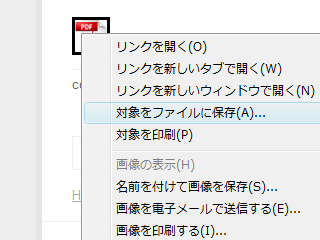
保存方法は、下図のように資料アイコン(PDF)にカーソルを合わせてから「右クリック」をして、メニューを表示した後に「対象をファイルに保存」を選択(左クリック)して保存してください。
Windows Vista の場合は、標準設定では「ダウンロード」というフォルダ内に保存されます。
※ ファイルには、パスワードがかけてあります。
直接クリックしても開けます(見れます)が、Webサーバーへの負荷を軽減するため一旦各自のパソコンにダウンロード(受信し保存)してから見るようにしてください。
保存方法は、下図のように資料アイコン(PDF)にカーソルを合わせてから「右クリック」をして、メニューを表示した後に「対象をファイルに保存」を選択(左クリック)して保存してください。
Windows Vista の場合は、標準設定では「ダウンロード」というフォルダ内に保存されます。

※ ファイルには、パスワードがかけてあります。
1/2 >>

